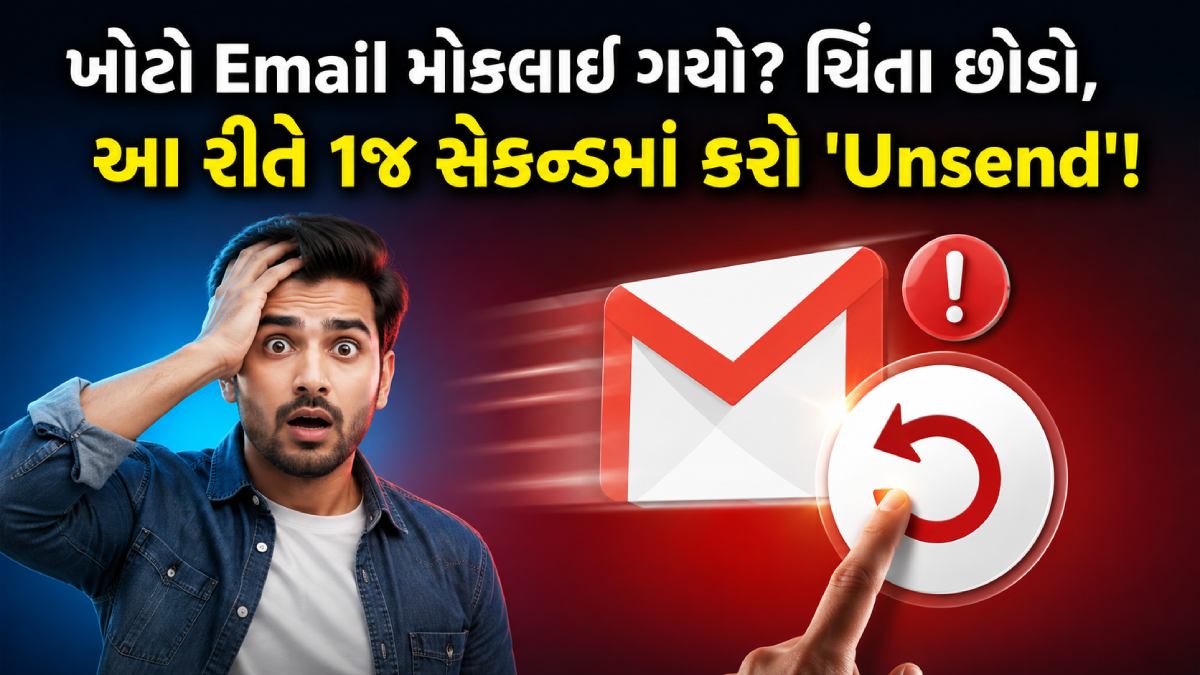
Gmail Tricks: આજના આધુનિક સમયમાં ઈમેલ (Email) આપણી દિનચર્યાનો એક અત્યંત મહત્વનો ભાગ બની ગયો છે. ઓફિસનું સત્તાવાર કામ હોય, કોઈ મહત્વના દસ્તાવેજો મોકલવાના હોય કે પછી વ્યાવસાયિક વાતચીત કરવાની હોય, દરેક જગ્યાએ ઈમેલનો વ્યાપક ઉપયોગ થાય છે. પરંતુ ઘણી વખત ઉતાવળમાં અથવા તો પૂરતું ધ્યાન ન આપવાને કારણે આપણાથી ભૂલથી ખોટો ઈમેલ સેન્ડ થઈ જતો હોય છે. ક્યારેક ખોટી ફાઈલ અટેચ થઈ જાય છે, ક્યારેક મેઈલ કોઈ અજાણી કે ખોટી વ્યક્તિને ચાલ્યો જાય છે, તો વળી ક્યારેક અધૂરો સંદેશો જ મોકલાઈ જાય છે. આવી પરિસ્થિતિમાં લોકો અવારનવાર ભારે મૂંઝવણ અને ચિંતામાં મુકાઈ જતા હોય છે. પરંતુ સારી વાત એ છે કે જીમેલ (Gmail) પર આવી ભૂલોને તરત જ સુધારવાનો એક ખૂબ જ સરળ રસ્તો ઉપલબ્ધ છે.
જીમેલમાં મળે છે ખાસ ‘Undo Send’ ફીચર
જીમેલ (Gmail) જેવા લોકપ્રિય ઈમેલ પ્લેટફોર્મ પર ‘અનડુ સેન્ડ’ (Undo Send) નામનું એક અત્યંત ઉપયોગી ફીચર આપવામાં આવ્યું છે. આ અદભુત ફીચર તમને મોકલેલા ઈમેલને થોડી જ સેકન્ડોમાં પાછો ખેંચી લેવાની સુવિધા આપે છે. જ્યારે તમે સેન્ડ (Send) બટન પર ક્લિક કરો છો, ત્યારે ઈમેલ તરત જ સામેવાળી વ્યક્તિને સંપૂર્ણપણે મોકલાતો નથી, પરંતુ સિસ્ટમ તેને થોડા સમય માટે હોલ્ડ પર રાખે છે. આ ચોક્કસ સમય દરમિયાન જ તમારી સ્ક્રીન પર નીચેની બાજુ એક ‘Undo’ નો વિકલ્પ દેખાય છે, જેના પર ક્લિક કરીને તમે મોકલેલા મેઈલને સરળતાથી અટકાવી શકો છો અને પાછો મેળવી શકો છો.
કેવી રીતે કામ કરે છે આ સ્માર્ટ ફીચર?
જ્યારે પણ તમે કોઈને ઈમેલ મોકલો છો, ત્યારે જીમેલનું આ સિસ્ટમ ફીચર તેને નિર્ધારિત સેકન્ડો માટે રોકી રાખે છે. જો તમે તે નક્કી કરેલા સમયગાળાની અંદર જ ‘Undo’ પર ક્લિક કરી દો છો, તો તે ઈમેલ રીસીવર (Receiver) એટલે કે મેળવનાર વ્યક્તિ સુધી પહોંચતો જ નથી. આ ઈમેલ આપોઆપ અટકીને ફરીથી તમારા ડ્રાફ્ટ (Draft) ફોલ્ડરમાં પાછો ચાલ્યો જાય છે. આ સુવિધા નાની-મોટી વ્યાવસાયિક ભૂલોને સુધારવામાં ખૂબ જ મદદરૂપ સાબિત થાય છે અને ઘણી વખત ઓફિસમાં કે મિત્રો વચ્ચે થનારી મોટી શરમજનક સ્થિતિમાંથી તમને બચાવી લે છે.
‘Undo Send’ ની સેટિંગ્સ કેવી રીતે બદલવી?
આ ઉપયોગી ફીચરનો યોગ્ય લાભ લેવા માટે તમારે જીમેલ (Gmail) ની સેટિંગ્સમાં જઈને સમય મર્યાદા નક્કી કરવી પડે છે. આ માટે સૌથી પહેલા તમારા કમ્પ્યુટર (Computer) અથવા લેપટોપમાં જીમેલ ખોલો અને ઉપર જમણી બાજુ આપેલા સેટિંગ્સ આઈકન (Settings Icon) પર ક્લિક કરો. ત્યારબાદ ‘સી ઓલ સેટિંગ્સ’ (See all settings) વિકલ્પ પસંદ કરો. અહીં જનરલ ટેબમાં તમને ‘Undo Send’ નો વિકલ્પ જોવા મળશે. જેમાં તમે ઈમેલ પાછો ખેંચવા માટે 5 સેકન્ડ, 10 સેકન્ડ, 20 સેકન્ડ કે 30 સેકન્ડ સુધીનો સમય પસંદ કરી શકો છો. જો તમે વધુ સુરક્ષા ઈચ્છતા હોવ, તો 30 સેકન્ડ (30 Seconds) નો વિકલ્પ પસંદ કરવો સૌથી ઉત્તમ માનવામાં આવે છે, કારણ કે તેનાથી તમને વિચારવા અને ભૂલ સુધારવા માટે પૂરતો સમય મળી રહે છે.
મોબાઈલ એપ્લિકેશન પર પણ ઉપયોગ છે એકદમ સરળ
આ ડિજિટલ સુવિધા માત્ર કમ્પ્યુટર સુધી જ સીમિત નથી, પરંતુ જીમેલ મોબાઈલ એપ (Gmail Mobile App) માં પણ એટલી જ સહજતાથી ઉપલબ્ધ છે. સ્માર્ટફોન (Smartphone) માંથી જ્યારે પણ તમે કોઈને ઈમેલ મોકલો છો, ત્યારે સ્ક્રીનની નીચેની બાજુએ તરત જ ‘Undo’ નો વિકલ્પ પોપ-અપ થાય છે. તેના પર ત્વરિત ટેપ કરીને તમે મોબાઈલ દ્વારા મોકલેલા ઈમેલને પણ સેકન્ડોમાં પાછો વાળી શકો છો.
ધ્યાનમાં રાખવા જેવી કેટલીક મહત્વની બાબતો
જો કે ‘Undo Send’ ફીચર ખૂબ જ અગત્યનું છે, પરંતુ તે હંમેશા માટે રામબાણ ઈલાજ નથી. જો તમે નક્કી કરેલી સમય મર્યાદા (જેમ કે 30 સેકન્ડ) ની અંદર ‘Undo’ બટન દબાવવામાં ચૂકી ગયા, તો ઈમેલ કાયમી ધોરણે સામેની વ્યક્તિને મળી જશે અને પછી તેને ડિલીટ કે પાછો ખેંચી શકાશે નહીં. આથી, ઈમેલ મોકલતા પહેલા હંમેશા અટેચમેન્ટ, સબ્જેક્ટ લાઈન અને ઈમેલ આઈડી સરખી રીતે ચેક કરી લેવા જોઈએ.